
À quoi sert la connexion de Gmail ou d’Outlook ?
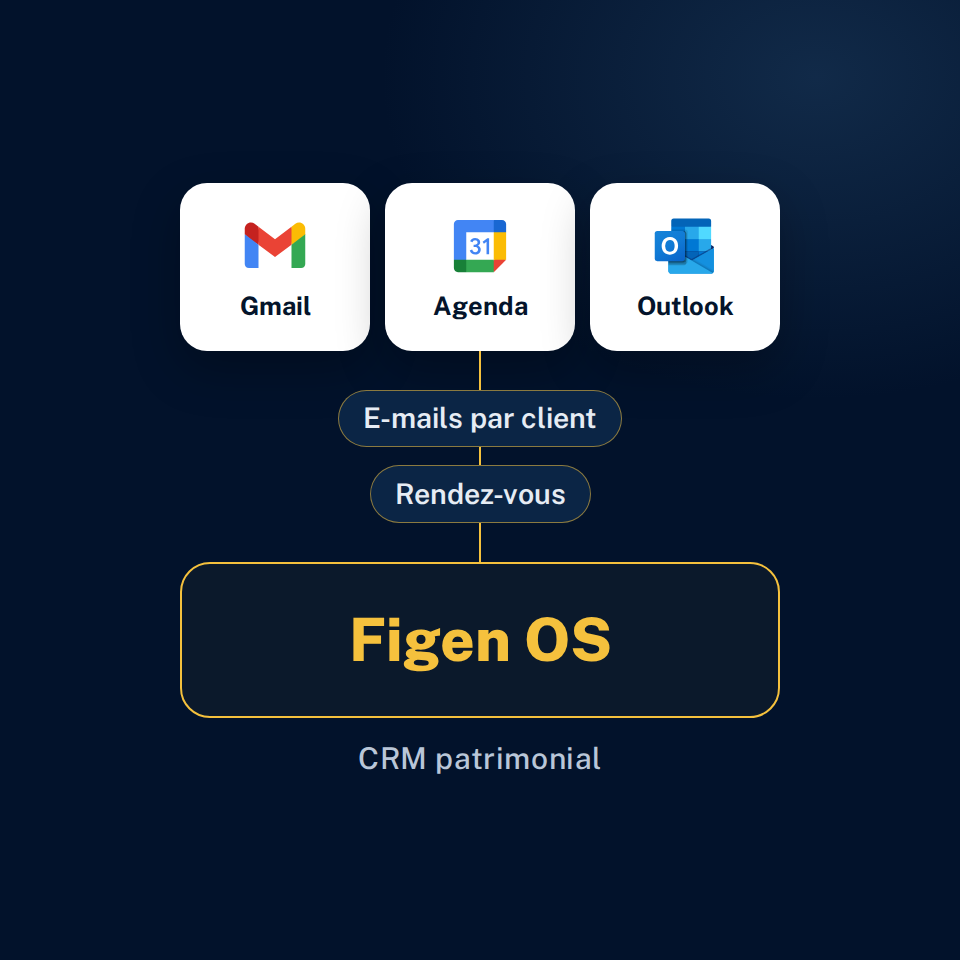
Elle met vos échanges avec un client à côté de son dossier. Figen OS reconnaît le client à son adresse e-mail : un message reçu de lui, ou envoyé à lui, s’affiche avec son nom, et sa fiche réunit ses derniers échanges, avec « Répondre ». Dans la liste des e-mails, un résumé rédigé par l’IA remplace l’objet, et un e-mail devient une tâche en un clic.
L’agenda est relié en même temps : vos rendez-vous Google Agenda ou Outlook s’affichent dans le Calendrier de Figen OS, et un invité reconnu comme client mène à sa fiche. Figen OS lit votre boîte en direct et ne conserve pas d’historique de vos e-mails.
Comment relier Gmail ou Outlook à Figen OS ?
Quatre étapes, depuis Préférences › « Emails et agendas », ou dès la première connexion, à l’étape « Connexions ».
-
Choisir sa messagerie
« Relier Gmail et Google Agenda » ou « Relier Outlook et son agenda ».
-
S’identifier chez Google ou Microsoft
Vous vous identifiez sur la page de Google ou de Microsoft : votre mot de passe n’est pas confié à Figen. L’agenda est relié en même temps.
-
Retrouver vos échanges par client
Le bouton « Emails » ouvre la liste résumée, filtrable par client ; la fiche de chaque client montre ses e-mails, et le Calendrier vos rendez-vous.
-
Répondre avec l’assistant
L’assistant rédige un e-mail dans la conversation ; il ne part qu’après votre « Envoyer », et vous pouvez le « Réviser » ou l’« Annuler » avant.
Ce qu’il faut savoir
-
Le client reconnu à son adresse
Le rattachement suit l’adresse de l’expéditeur, ou celle du destinataire d’un message envoyé : elle doit être celle d’une fiche de votre CRM.
-
Rien ne part sans vous
Un e-mail rédigé par l’assistant attend votre confirmation : seul un message que vous avez confirmé est envoyé.
-
Aucun historique conservé
Figen OS lit votre boîte en direct : vos e-mails restent dans votre messagerie, chez Google ou Microsoft.
-
Des rendez-vous complets
« Nouveau RDV » avec ses invités, clients compris, et un lien de visioconférence ; « Prendre RDV » depuis la fiche d’un client, dont le prochain rendez-vous s’affiche.
-
Le style du cabinet
Quand il travaille sur un dossier, l’assistant tient compte des échanges avec le client, et rédige ses e-mails dans le style du cabinet.
-
Dès l’essai
La messagerie et le Calendrier sont compris dans Figen OS, essai gratuit de 14 jours compris.
Vos e-mails et vos rendez-vous à côté du dossier client
Gmail, Outlook et leurs agendas se relient dès l’essai gratuit de 14 jours. Trente minutes de démonstration pour voir Figen OS sur des dossiers types.