
Prise de notes et compte rendu : l’Enregistreur de Figen OS
Pour les conseillers en gestion de patrimoine, en visio comme en présentiel : il transcrit l’échange, vous souffle les bonnes questions pendant le rendez-vous et rédige le compte rendu au modèle de votre cabinet.
- Visio ou présentiel, sans robot dans la réunion
- Un coach en direct, adapté au rendez-vous
- Le compte rendu en PDF ou Word, aux couleurs du cabinet
Un coach pour chaque rendez-vous
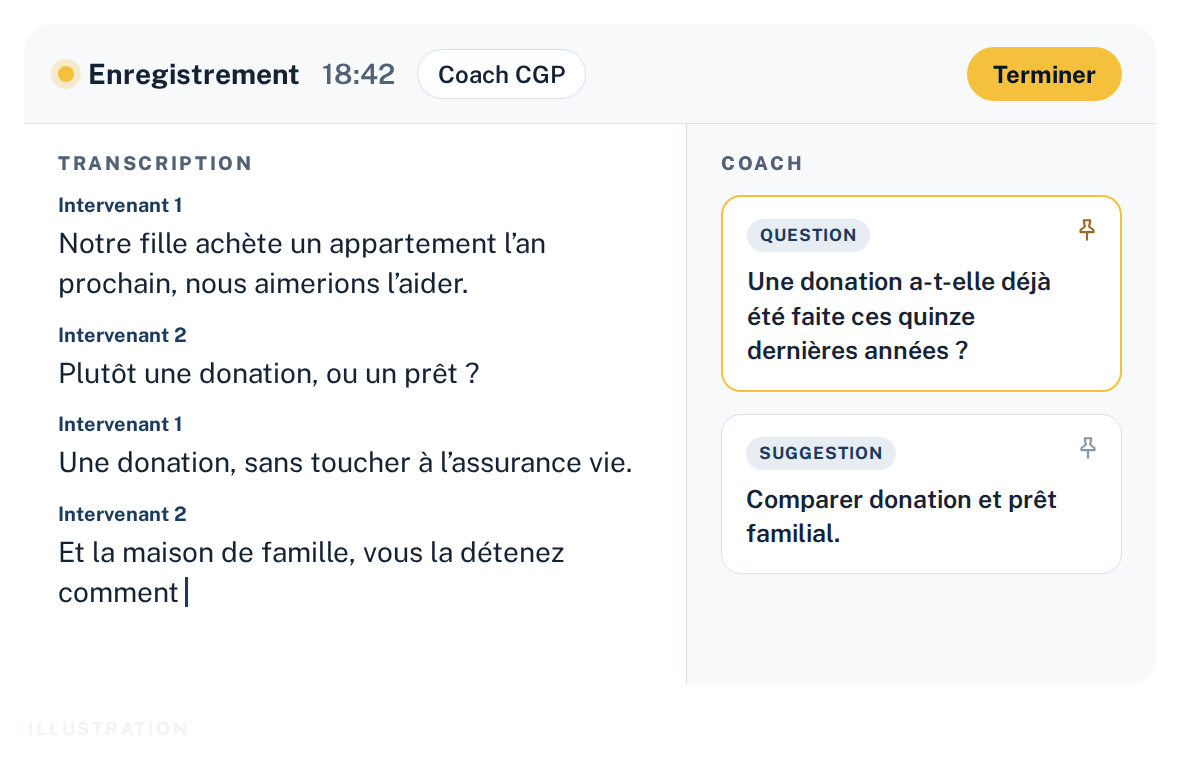
Pendant l’échange, le coach suit la conversation et propose trois sortes d’aide : des questions à poser, des points d’attention sur ce qui vient d’être dit, des suggestions de sujets ou de stratégies. Vous épinglez ce qui compte, vous écartez le reste.
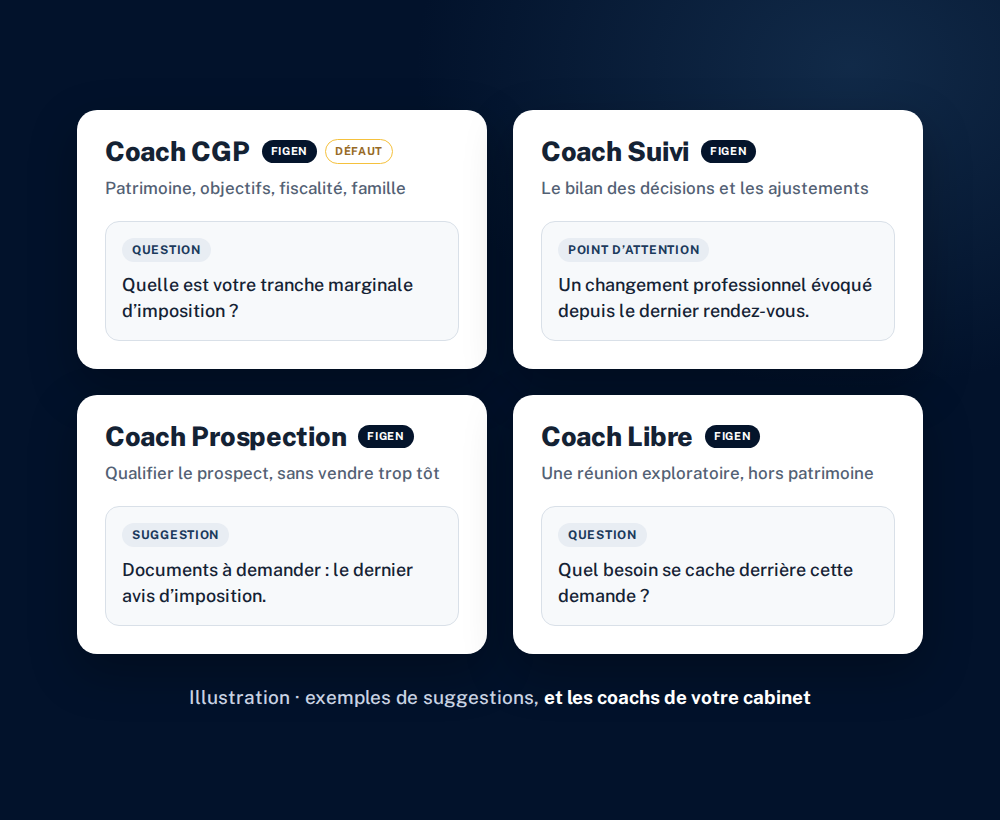
- Coach CGP, par défaut : patrimoine, objectifs, fiscalité, famille ;
- Coach Suivi : le bilan des décisions et les ajustements ;
- Coach Prospection : qualifier le prospect, sans vendre trop tôt ;
- Coach Libre : une réunion exploratoire.
Le cabinet crée aussi ses propres coachs (« Nouveau coach »), avec ses instructions, et choisit celui qui s’ouvre par défaut. L’option « Sans coach » existe.
Des comptes rendus au modèle de votre cabinet
-

20 à 30 minutes par rendez-vous
Le temps de rédaction d’un compte rendu, puis autant pour le CRM, selon Vincent Aurez, cofondateur et président de Figen AI (intelligence-artificielle.com). L’Enregistreur le rédige pour vous.
-

Six rubriques par défaut
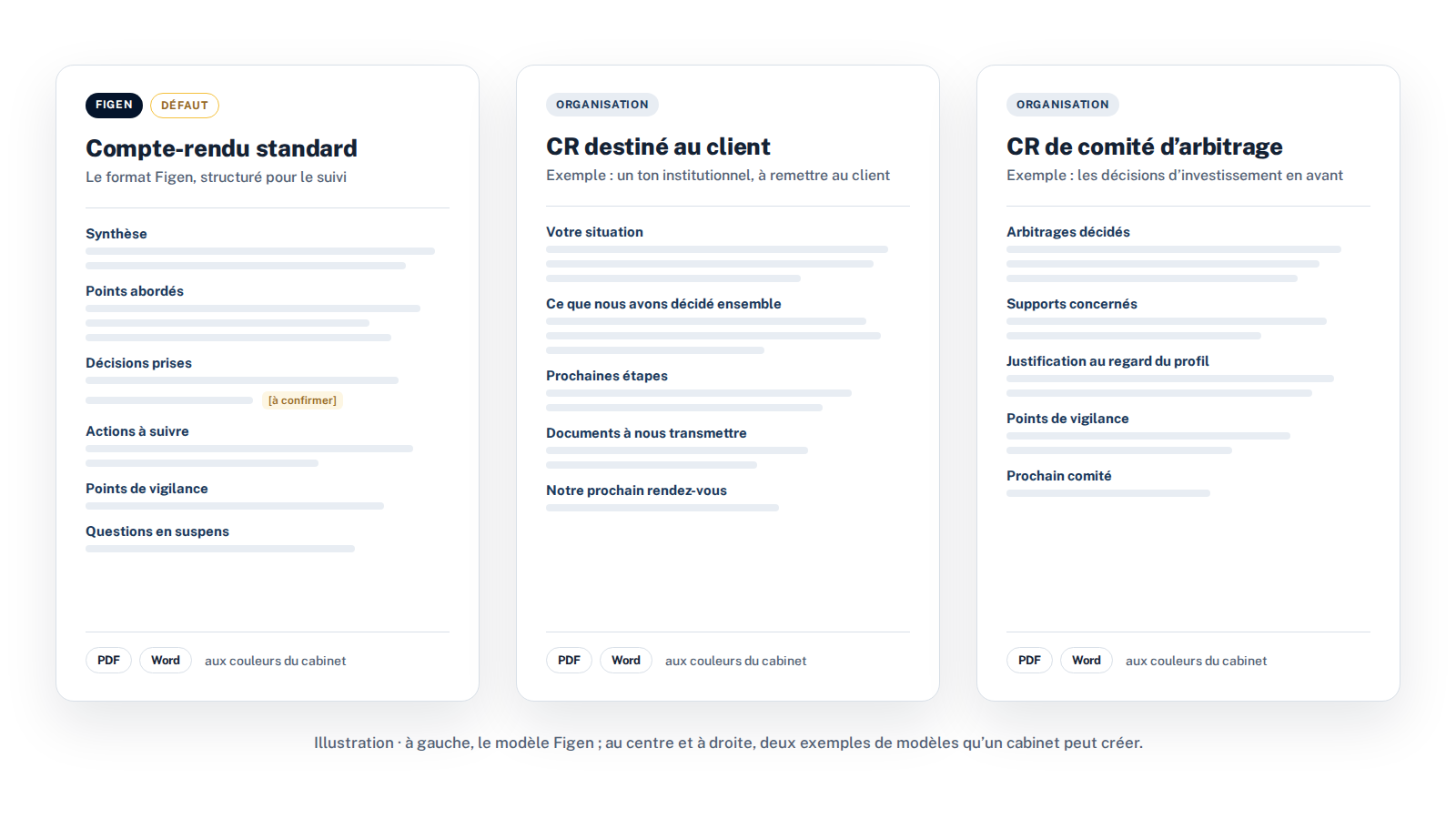
Synthèse, points abordés, décisions prises, actions à suivre, points de vigilance et questions en suspens : le modèle Figen, structuré pour le suivi.
-

Les modèles du cabinet
Dans la bibliothèque de l’Enregistreur, « Nouveau modèle CR » : vos instructions de ton, de rubriques et de mise en avant. « Définir par défaut » le choisit pour tous.
-

Le doute signalé
Une information incertaine est marquée « [à confirmer] » : vous tranchez à la relecture.
En visio, en présentiel ou sur téléphone
Quatre étapes, depuis l’Enregistreur de Figen OS.
-
Choisir le coach et le modèle
Le coach qui convient au rendez-vous et le modèle de compte rendu, ou ceux que le cabinet a mis par défaut.
-
Lancer l’enregistrement
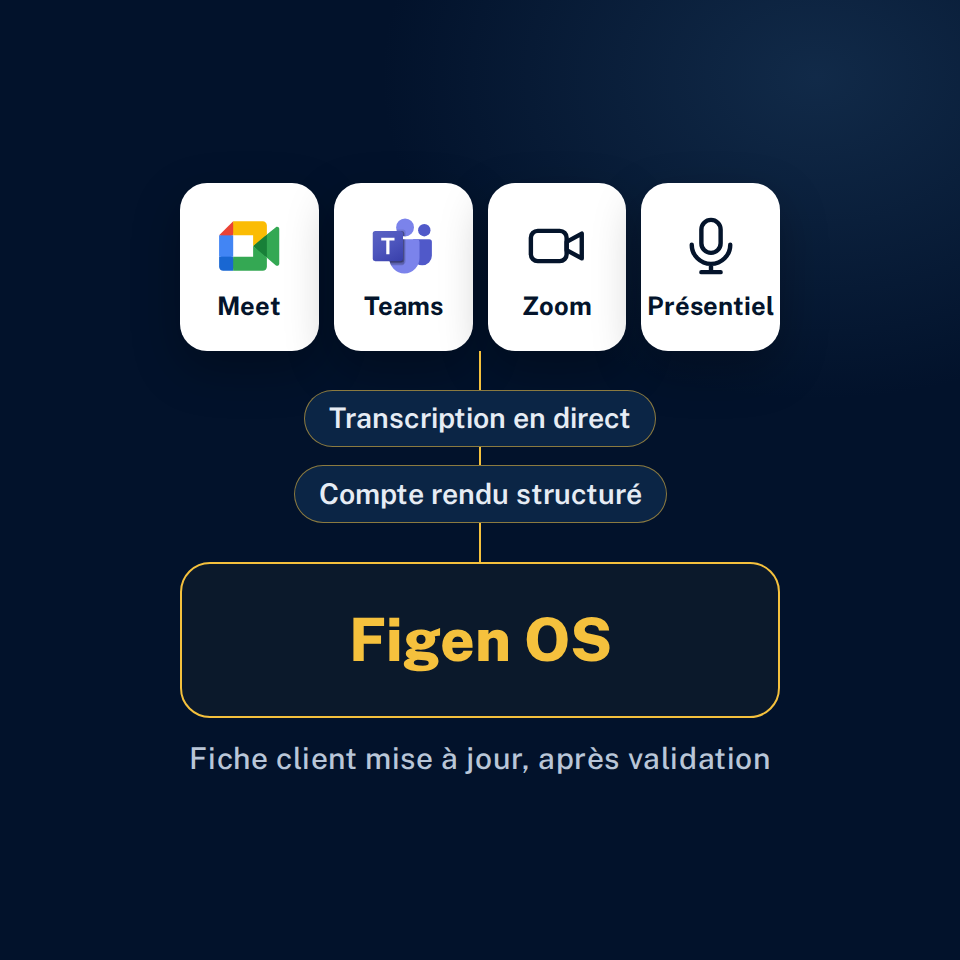
En visio, la réunion ouverte dans le navigateur, vous partagez le son de son onglet (« Partager aussi l’audio de l’onglet ») ; dans Chrome, l’extension Figen AI Recorder propose de démarrer dès que la visio commence. En présentiel, « Réunion présentielle » enregistre au micro ; sur téléphone, l’application mobile, posée près des participants.
-
Suivre en direct
La transcription défile et le coach propose ses suggestions. « Pause » et « Reprendre » au besoin, jusqu’à deux heures d’enregistrement.
-
Relire, exporter, reporter
« Terminer » : le compte rendu arrive. Vous le téléchargez en PDF ou en Word, et « Extraire vers une fiche » prépare la mise à jour du dossier, que vous vérifiez avant d’importer.
Ce qu’il faut savoir
-
Aucun robot dans la réunion
L’Enregistreur écoute l’onglet de la visio, dans votre navigateur : aucun participant de plus, rien à installer. Teams, Zoom et Google Meet s’ouvrent dans leur version web.
-
Le vocabulaire du cabinet
Clause bénéficiaire, démembrement, SCPI : l’Enregistreur connaît les mots du métier, et le cabinet ajoute les siens, avec leur prononciation et leur définition.
-
Rien n’entre dans le CRM sans vous
La fiche du client, dans le CRM de Figen OS, ne se met à jour qu’après votre vérification : rien n’est écrit sans votre clic.
-
Chaque rendez-vous retrouvé
Dans « Mes enregistrements » et sur la fiche du client, avec la transcription et vos notes ; un collègue y accède si la fiche lui est partagée.
-
Prévenir les participants
Recueillir leur accord vous revient : prévenez votre client avant de lancer l’enregistrement. Figen AI fournit une fiche de consentement pour les rendez-vous enregistrés.
-
Dès l’essai
L’Enregistreur est compris dans Figen OS, essai gratuit de 14 jours compris.
Vos rendez-vous, rédigés pour vous
Trente minutes de démonstration pour voir l’Enregistreur, ses coachs et ses comptes rendus sur un rendez-vous type.