
À quoi sert l’application Allocations ?
C’est la bibliothèque de placements de Figen OS : vous y trouvez un support, vous le vérifiez, puis vous le placez dans une allocation. L’explorateur réunit les OPCVM et ETF, les SCPI, les produits structurés et plus de 1 500 contrats d’assurance vie, de capitalisation et de PER, avec la liste de leurs supports. Un support se cherche par son nom, sa société de gestion ou son code ISIN, ou par une demande en français, par exemple « SCPI ISR, TD ≥ 5 %, éligibles en assurance-vie ».
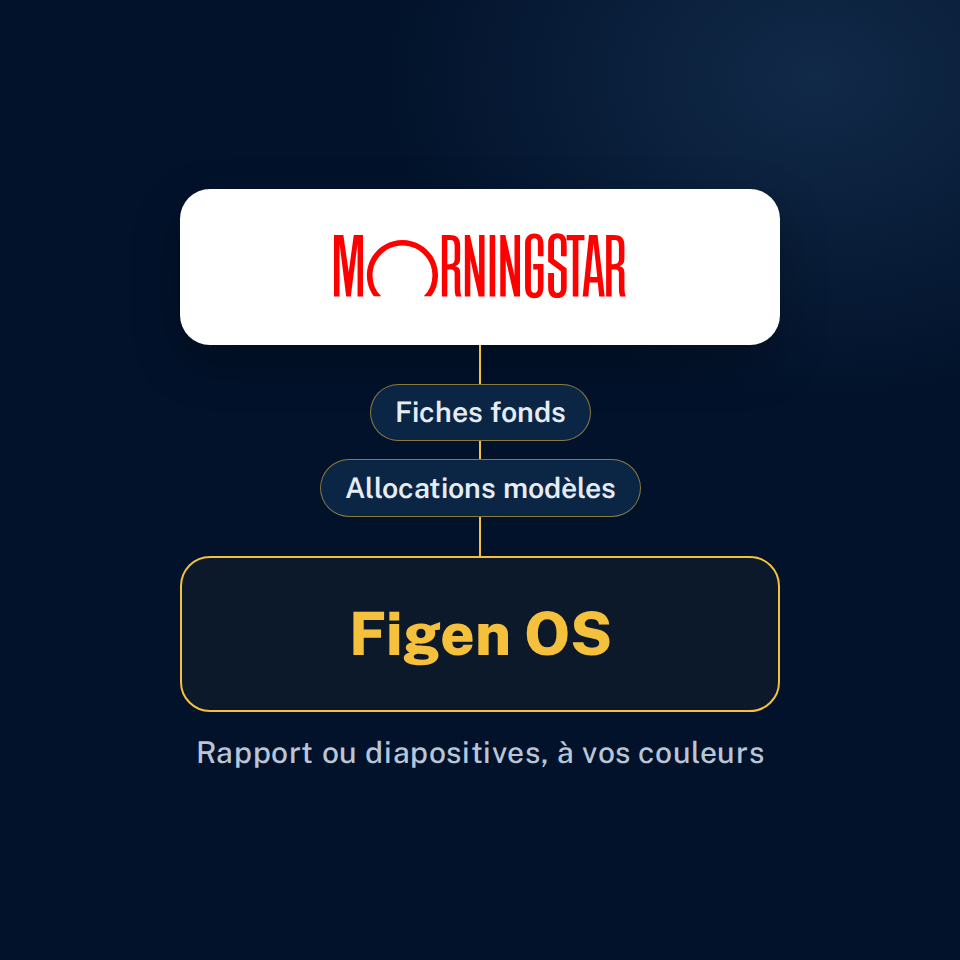
La fiche d’un OPCVM ou d’un ETF repose sur les données Morningstar : performance, risque, composition, frais et critères ESG. Ses documents réglementaires, DIC, prospectus et rapports, se téléchargent depuis la fiche, qui s’exporte en PDF. Les données des SCPI viennent de SCPI.ai, la base d’analyse des SCPI de Figen AI. Vos allocations, elles, se comparent, se suivent et se présentent au client, en rapport ou en diapositives, dans Présentations.
Comment construire et présenter une allocation ?
Quatre étapes, depuis l’application Allocations de Figen OS, du premier support au document remis au client.
-
Trouver un support
« Découvrir », puis un univers : « Contrats », « OPCVM & ETF », « SCPI » ou « Structurés & fonds euro ». Cherchez par nom, société de gestion ou ISIN, posez des filtres (« SFDR », « Labels », « Risque »…) ou décrivez la recherche en français.
-
Lire sa fiche
« Ouvrir la fiche » : synthèse, performance, risque, composition, frais, ESG et documents. « Dans vos contrats » liste les contrats de votre catalogue qui le référencent, et « Comparer » le met en regard d’autres supports, six au plus.
-
Composer l’allocation
L’étoile suit les supports retenus ; « Composer une allocation » en répartit les poids, et le menu « Ajuster » les égalise ou complète l’allocation en fonds euros. Avec un contrat porté, chaque ligne dit « Éligible » ou « Hors contrat ».
-
Présenter au client
« Générer une présentation » : un « Rapport », document détaillé en PDF, ou une « Présentation » en diapositives, aux couleurs de votre organisation. Choisissez le client : son profil investisseur sert à analyser la cohérence de l’allocation.
Ce qu’il faut savoir
-
Des allocations communes au cabinet
Une allocation est un modèle de répartition en pourcentages, rattaché à aucun client : chaque membre de l’organisation la voit et la modifie, et « Dupliquer » sert à tester une variante.
-
Vos portefeuilles modèles, repris d’un fichier
« Importer une allocation » lit un CSV à trois colonnes, « Nom du portefeuille », « ISIN » et « Répartition », plusieurs portefeuilles par fichier. Chaque ISIN introuvable est nommé.
-
La durabilité de l’allocation
« Durabilité de l’allocation » réunit la classification SFDR de ses lignes (articles 9, 8 et 6), leurs labels, l’empreinte carbone pondérée, la taxonomie et les objectifs de développement durable.
-
Jusqu’à la déclaration d’adéquation
Dans la déclaration d’adéquation d’un client, « Appliquer une allocation » reprend la répartition d’une allocation du cabinet.
-
Le Super Agent propose, vous validez
Demandée au Super Agent, une allocation s’ouvre sur « Relire l’allocation avant création » : vous ajustez le nom et les poids, puis « Créer ce portefeuille ».
-
Dès l’essai
Allocations et les données Morningstar sont comprises dans Figen OS, essai gratuit de 14 jours compris.
Et pour suivre vos portefeuilles ?
La page d’une allocation montre sa répartition, ses lignes et, en tête, sa performance depuis le début de l’année, sur un an et sur trois ans, son ratio de Sharpe et son empreinte carbone. « Performance comparée » met en regard la courbe de chacune de ses lignes.
La matrice de corrélation de ses lignes, de 2 à 20 OPCVM et ETF, montre lesquels évoluent ensemble, sur 1, 3 ou 5 ans de rendements hebdomadaires ; elle se télécharge en CSV ou en PNG, et figure dans le rapport d’allocation. Les fonds que vous suivez se rangent dans des listes, par classe d’actifs par exemple, et se comparent d’un clic.
Vos fonds et vos allocations, de la fiche au client
L’application Allocations est comprise dans Figen OS, essai gratuit de 14 jours compris. Trente minutes de démonstration pour la voir sur une allocation type.