
À quoi sert le CRM de Figen OS ?
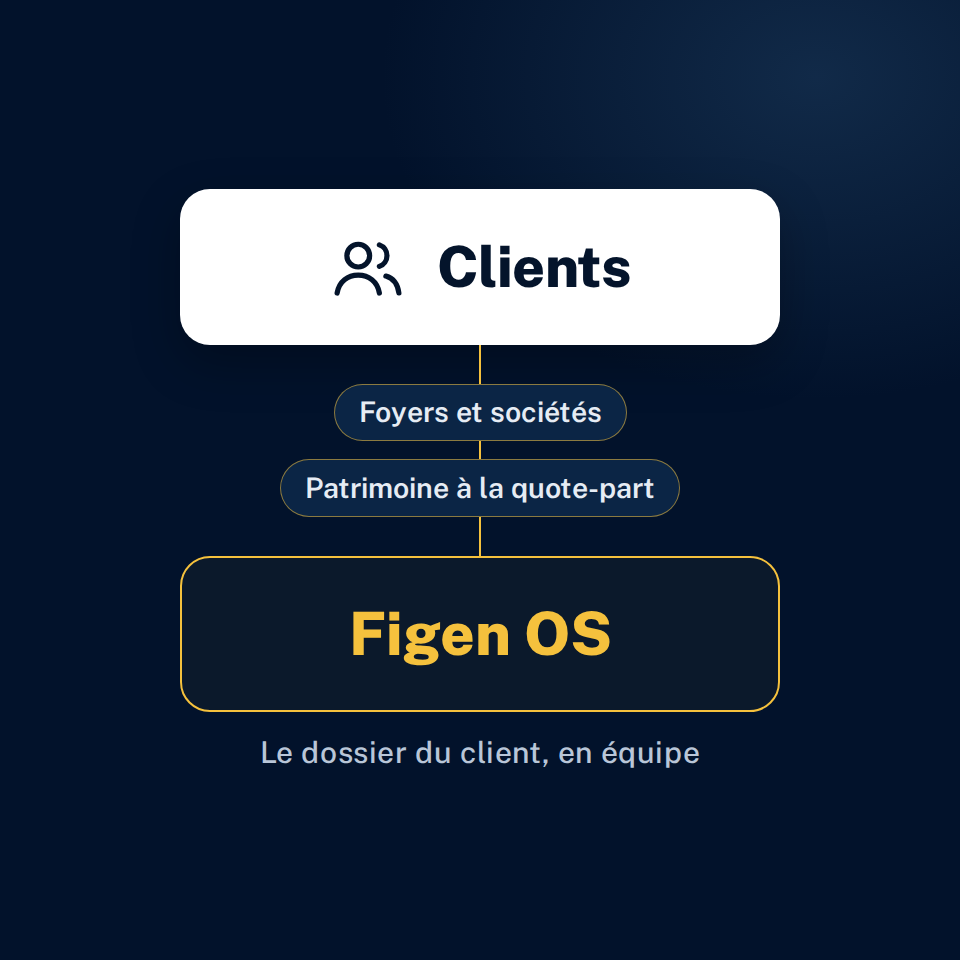
Il tient le fichier du cabinet : une fiche par personne, client ou prospect, et une fiche par société, SCI, holding ou société d’exploitation, avec ses associés. Chaque personne a son foyer, avec conjoint, enfants et parts fiscales, et son patrimoine se saisit actif par actif, à la quote-part de chaque détenteur ; la courbe « Évolution du patrimoine » suit le patrimoine net du foyer par mois, par trimestre ou par année.
Tout ce qui touche le client est sur sa fiche : notes, e-mails, comptes rendus, documents, signatures et suivi de conformité, et le bilan patrimonial du foyer ; la section « Activité » retrace, dans l’ordre, rendez-vous, e-mails, signatures, documents et tâches. Le menu « Actions » lance le reste : « Enregistrer une réunion », « Prendre RDV », « Créer une tâche », une question à l’assistant de Figen OS ou un document à faire signer.
Comment créer le dossier d’un client dans Figen OS ?
Quatre étapes, depuis le CRM › « Nouveau Contact », puis la fiche du client.
-
Créer la fiche
« Saisie manuelle » : une personne, avec son prénom, son nom et son statut (« Prospect », « Client » ou « Archivé »), ou une société, avec sa raison sociale et sa forme juridique. Chaque nouvelle personne reçoit son propre foyer.
-
Composer le foyer
Section « Foyer » › « Ajouter une personne » : conjoint, partenaire de PACS, enfant ou parent, avec ou sans fiche client. « Préciser l’union » donne la forme de l’union et le régime ; les parts fiscales suivent.
-
Saisir le patrimoine
« Ajouter un actif » : type, catégorie, formulaire. Le bloc « Détention » dit à qui il appartient, en pleine propriété, nue-propriété ou usufruit ; « Modifier la détention » répartit ensuite les quotes-parts.
-
Suivre le client
La « Synthèse » ouvre la fiche sur le patrimoine net, l’impôt sur le revenu et le taux d’endettement du foyer, avec ses prochaines tâches et son prochain rendez-vous. Le menu « Actions » lance le geste suivant.
Ce qu’il faut savoir
-
La part réellement détenue
Un bien détenu à 50 % compte pour 50 % sur la fiche du client. Le foyer entier se lit dans la « Synthèse », la « Répartition par détenteur » et le bilan patrimonial.
-
Aucun total inventé
Une valeur manquante, un usufruit sans date de naissance, une autre devise : le total devient « partiel », et chaque ligne en cause s’ouvre pour être complétée.
-
L’encours du cabinet
Les actifs gérés ou conseillés par le cabinet forment son encours, à la quote-part du client. Un actif y entre quand « Sous gestion » est coché ; les autres restent suivis, sans y compter.
-
Les dates clés, sans saisie
Assurance vie de 8 ans, départ en retraite, fin d’un crédit ou d’un démembrement : les « Dates clés » se tirent du dossier, avec « Créer une tâche » ou « Proposer un rendez-vous ».
-
Des tâches rattachées au client
En liste, en tableau ou en kanban, avec un responsable, une priorité et une échéance ; un e-mail devient une tâche d’un clic.
-
Le travail en équipe
Chaque membre voit tous les contacts, ou seulement les siens et ceux qu’on lui partage, selon le réglage de l’organisation. « Partager » ouvre une fiche à un collègue, en lecture seule ou en écriture.
Comment faire entrer vos clients dans Figen OS ?
Figen OS sert d’outil de gestion au cabinet qui n’en a pas, ou s’ajoute à celui qu’il garde : avec Wizio, albR ou MyGestionPrivée, une fiche envoyée depuis votre outil s’ouvre dans Figen OS. Une liste de clients s’importe depuis Excel ou CSV, vos contacts HubSpot, Pipedrive, Salesforce ou Notion arrivent par le connecteur Figen OS, et les sociétés se créent préremplies depuis Pappers.
Vous changez d’outil ? Selon l’outil d’origine, la reprise de vos données peut inclure l’historique des valorisations des contrats et leurs versements et rachats passés ; elle se demande par le cabinet, et son accompagnement peut être facturé. En option, l’agrégation avec Flanks relie les comptes et les contrats du foyer à sa fiche, sans ressaisie.
Le dossier de chaque client, en un seul endroit
Le CRM est compris dans Figen OS, essai gratuit de 14 jours compris. Trente minutes de démonstration pour le voir sur des dossiers types.