

À quoi sert le portail client de Figen OS ?
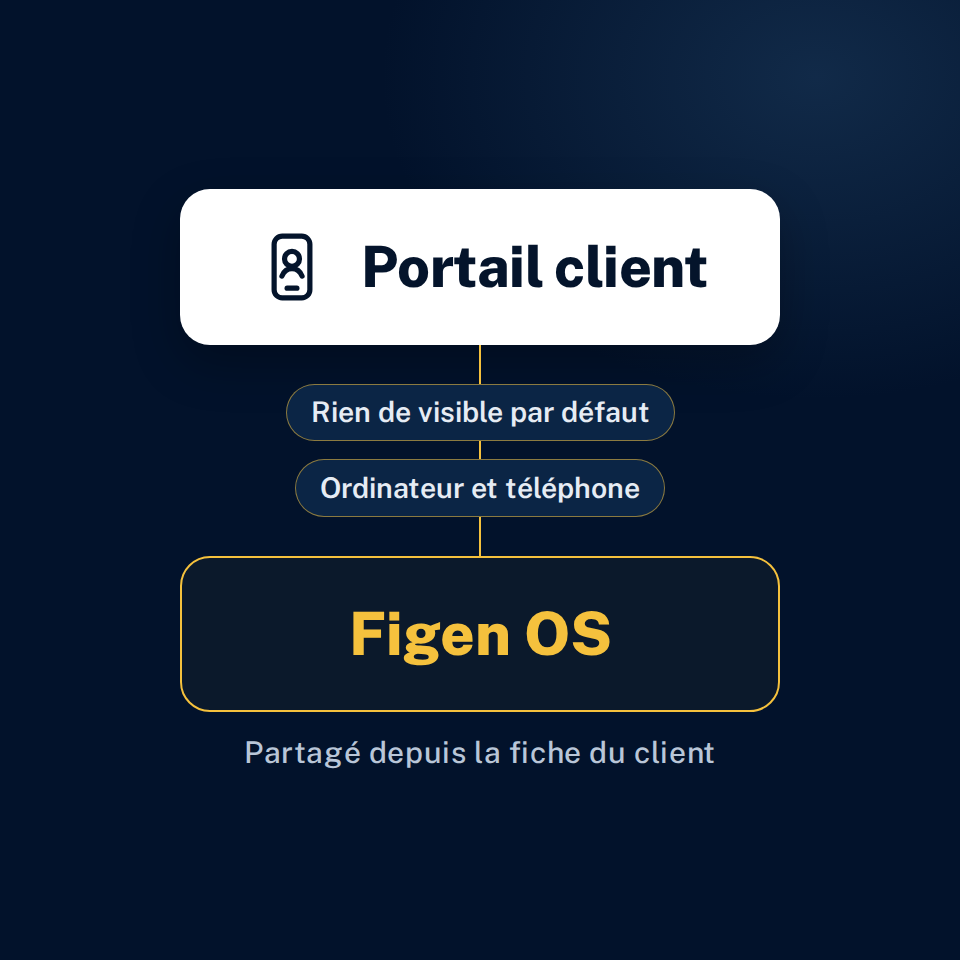
Le portail client est l’espace en ligne que vous ouvrez à vos clients particuliers depuis Figen OS. Il porte le logo, le nom et les couleurs de votre cabinet, et s’ouvre sur un ordinateur comme sur un téléphone. Votre client y retrouve la vue consolidée de son foyer, son patrimoine et ses revenus, et ce que vous lui partagez : documents de la GED, comptes rendus de l’Enregistreur, présentations.
Rien n’y est visible par défaut : un document n’apparaît que si vous l’avez partagé, et votre client ne voit ni votre CRM, ni vos notes, ni les autres clients. Il y signe les documents que vous lui envoyez en signature électronique, dépose les pièces que vous lui demandez, remplit son questionnaire de profil investisseur et vous signale un changement de situation.
Comment ouvrir le portail à un client ?
Quatre étapes, depuis la fiche du client dans Figen OS.
-
Inviter le client
Sur sa fiche, « Actions » › « Inviter au portail ». L’invitation est réservée aux administrateurs du cabinet, pour une personne qui a une adresse e-mail et un foyer.
-
Le client crée son accès
Il reçoit un e-mail avec un lien valable 72 heures, choisit son mot de passe, puis accepte, à sa première visite, l’écran qui lui dit qui voit ses données.
-
Partager
Un document depuis Documents, un compte rendu depuis l’Enregistreur, une présentation depuis Présentations : chacun apparaît dans son espace.
-
Demander des pièces
« Actions » › « Documents » › « Demander des documents » : il dépose chaque pièce dans son espace, et vous suivez les arrivées dans « Pièces demandées ».
Ce qu’il faut savoir
-
À vos couleurs
Le logo, le nom et les couleurs du cabinet, réglés dans Préférences › Organisation › « Apparence ».
-
Rien de visible par défaut
Votre client ne voit que son foyer et ce que vous lui partagez : ni votre CRM, ni vos notes, ni les autres clients.
-
Ce qu’il y trouve
« Accueil », « Patrimoine », « Foyer », « Documents » et « Mon profil investisseur », avec un bloc « À faire » pour les documents à signer et les pièces attendues.
-
Ce qu’il y fait
Signer, déposer les pièces demandées jusqu’à 20 Mo par fichier, remplir son profil investisseur, et vous signaler un changement de situation, que vous recevez par e-mail.
-
Ses données
Dans « Confidentialité », il exporte ses données ou quitte son espace ; sa fiche et ses documents restent dans Figen OS.
-
Pour les particuliers
Une société n’a pas d’espace client, et une adresse e-mail n’ouvre qu’un seul espace.
Un espace à vos couleurs pour chaque client
Le portail client est compris dans Figen OS, essai gratuit de 14 jours compris, et se découvre en trente minutes de démonstration sur des dossiers types.