

À quoi sert l’application Présentations ?
Elle met en forme ce que vous avez déjà : une conversation avec l’assistant de Figen OS, le compte rendu d’un rendez-vous, le bilan patrimonial du foyer ou une allocation d’actifs. Figen rédige et compose le livrable au logo, aux couleurs et à la police du cabinet, et reprend les chiffres de la source sans en calculer ni en inventer. Comptez 2 à 3 minutes pour une présentation client prête à envoyer, une fois relue.
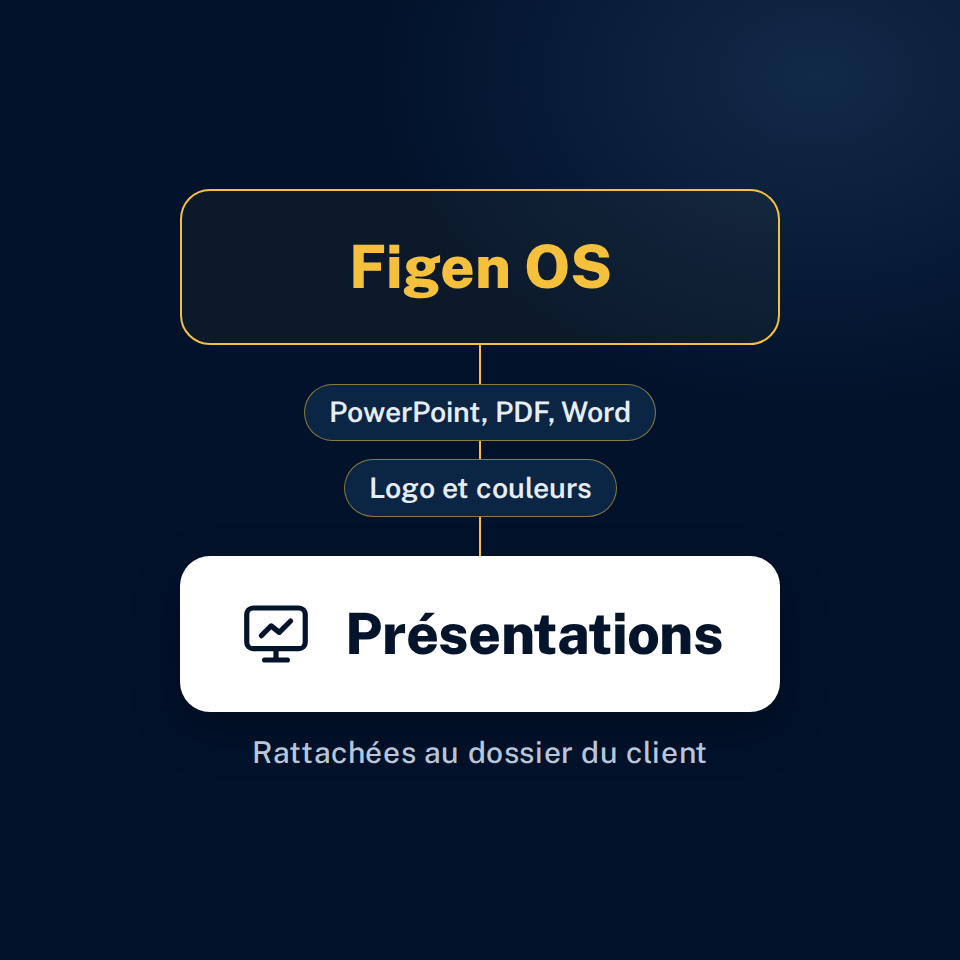
Trois formats : « Présentation », un diaporama 16:9 exporté en PowerPoint modifiable ou en PDF ; « Document Word », un document rédigé sur une page A4, téléchargé en Word ou en PDF ; « Dynamique », un diaporama aux grands chiffres et aux comparaisons. Une demande à l’assistant, comme « Rédige une note de synthèse sur ce client », donne aussi un document. Chaque livrable se range dans la bibliothèque, par statut (brouillon, prête, publiée sur le portail client), et sur la fiche du client auquel il est rattaché ; son export s’importe ensuite dans la GED du client.
Comment créer une présentation client dans Figen OS ?
Quatre étapes, depuis une conversation (« Actions » › « Présentation »), depuis l’application (« Nouvelle présentation ») ou depuis la fiche du client.
-
Choisir la source
Une conversation avec l’assistant ou le compte rendu d’un rendez-vous, et le client à qui le livrable est destiné. Depuis la fiche du client, il est déjà choisi.
-
Régler le livrable
Le « Format », puis, pour une présentation, la « Longueur », de « Express » (1 à 3 diapositives) à « Détaillé » (14 à 20), un « Modèle » au besoin et le « Style » (synthétique, narratif, pédagogique ou analytique). Vos « Instructions », puis « Générer ».
-
Relire et retoucher
« Modifier » corrige le texte d’une diapositive ; « Éditer avec Figen » applique une consigne en français, à la diapositive affichée ou à toute la présentation. « Annuler » défait la dernière modification.
-
Exporter
« Exporter .pptx » ou « Exporter .pdf » pour une présentation, « Télécharger (.docx) » ou « Télécharger (.pdf) » pour un document. Le livrable reste dans la bibliothèque, rattaché au client.
Ce qu’il faut savoir
-
Le logo et les couleurs du cabinet
La charte du cabinet, logo, couleurs et police, s’applique d’elle-même aux présentations, aux documents et à leurs exports. Un administrateur la génère depuis l’adresse du site du cabinet.
-
Les modèles Figen, et les vôtres
« Bilan patrimonial annuel », « Revue annuelle client », « Stratégie retraite », « Transmission & succession »… Un modèle fixe le plan, l’apparence et des instructions, et propose un style : dupliquez-le, ou créez le vôtre.
-
Les chiffres de la source
Figen reprend les chiffres de la conversation, du compte rendu ou du bilan, sans en calculer ni en inventer : relisez le livrable avant de l’envoyer.
-
Un PowerPoint modifiable
Dans le fichier .pptx, le texte, les tableaux et les graphiques restent des éléments PowerPoint, à retoucher dans votre logiciel. Le PDF donne une page 16:9 par diapositive.
-
Rangé par client et par statut
La bibliothèque filtre les livrables par client, par statut et par étiquette ; « Organisation » montre ceux de vos collègues, avec leur auteur.
-
Un modèle sans les données du client
« Enregistrer comme modèle » généralise les titres d’une présentation réussie et masque les montants, pourcentages, e-mails et téléphones du client d’origine.
Et pour le bilan patrimonial ou la revue annuelle ?
Depuis la fiche du client, section « Bilan patrimonial », « Créer une présentation » en fait des diapositives, un document en PDF ou une présentation guidée par le modèle Figen. Le livrable reprend la synthèse, les forces, faiblesses, opportunités et menaces du patrimoine, les points de vigilance, le budget, la fiscalité, la retraite, la prévoyance, la succession et les simulations ; la complétude du dossier, elle, ne part jamais chez le client. Ses chiffres, impôt sur le revenu et IFI compris, sont calculés par le code des simulateurs de Figen OS, et Figen en rédige l’analyse.
Dans le menu « Actions » de la fiche, « Préparer la revue annuelle » réunit les valorisations, les flux et les supports de l’année, signale les contrats à l’historique incomplet sans rien estimer à votre place, puis génère la présentation avec le modèle Figen « Revue annuelle client » : voir les reportings clients, revue annuelle et reporting mensuel. Les fiches « Rendez-vous client » d’Atlas, l’encyclopédie patrimoniale, se téléchargent elles aussi en présentation PowerPoint ou en document Word, à l’identité du cabinet.
Vos livrables clients, aux couleurs du cabinet
L’application Présentations est comprise dans Figen OS, essai gratuit de 14 jours compris, et se découvre en trente minutes de démonstration sur un dossier type.