
À quoi sert le connecteur de Figen OS ?
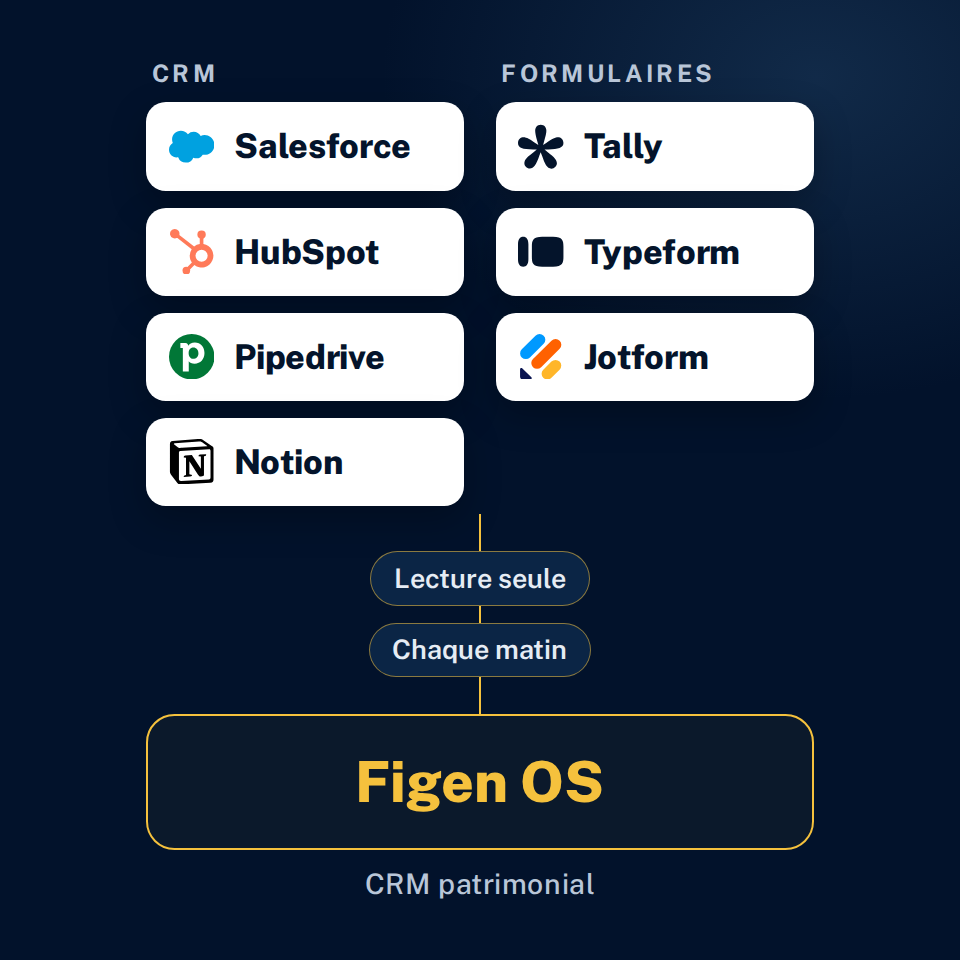
Il relie à Figen OS les outils où votre cabinet tient déjà ses contacts. Dans un CRM, Figen lit vos contacts, vos personnes ou votre base de contacts ; dans un outil de formulaires, chaque formulaire est une source et chaque réponse devient une fiche. Contacts et réponses arrivent comme fiches clients ou prospects dans le CRM patrimonial, où se fait le travail de conseil : recueil, conformité, calculs, rendez-vous et assistants spécialisés.
Vous continuez à travailler dans vos outils : chaque matin, Figen reprend ce qui y a changé. Votre outil n’est pas dans la liste ? Son export s’importe par l’import Excel et CSV. Dans l’autre sens, Claude et ChatGPT se branchent sur Figen OS par le connecteur MCP.
Sept outils reliés à Figen OS
Quatre CRM, puis trois outils de formulaires, dans l’ordre de la galerie de Figen OS.
-
Salesforce
CRM. Vos contacts et vos pistes, avec le nom du compte, pour un cabinet, un réseau ou un groupement.
Le connecteur Salesforce -
HubSpot
CRM. Vos contacts et leurs propriétés, avec le nom de l’entreprise associée.
Le connecteur HubSpot -
Pipedrive
CRM. Vos personnes, avec leurs champs personnalisés et le nom de leur organisation.
Le connecteur Pipedrive -
Notion
CRM. La base de contacts que vous partagez avec Figen : chaque ligne devient une fiche.
Le connecteur Notion -
Tally
Formulaires. Les réponses d’un formulaire, lues avec une clé d’API Tally.
-
Typeform
Formulaires. Les réponses d’un formulaire, lues avec un jeton personnel en lecture seule.
-
Jotform
Formulaires. Les réponses d’un formulaire, lues avec une clé en lecture seule. Les comptes à domaine personnalisé ne sont pas pris en charge.
Comment relier un outil à Figen OS ?
Cinq étapes, depuis Capture.
-
Choisir l’outil
Dans Capture, la carte « Vos contacts sont dans un autre outil ? » range les outils en deux groupes, « CRM » et « Formulaires ». Choisissez le vôtre.
-
Coller la clé
Selon l’outil, un jeton personnel, une clé de service ou les identifiants d’une application Salesforce. Figen dit où la trouver, geste par geste, et ne demande que la lecture quand l’outil le permet.
-
Choisir la source
Pour un CRM, « Que voulez-vous importer ? » ; pour un outil de formulaires, « Quel formulaire voulez-vous importer ? ».
-
Faire correspondre les champs
Figen propose une correspondance entre vos champs et les siens. Un statut qu’il ne reconnaît pas reste « à choisir », et la suite attend votre choix.
-
Vérifier l’aperçu, puis importer
L’aperçu dit quelles fiches seront créées et lesquelles existent déjà. Figen importe ensuite et rend un compte rendu : chaque fiche écartée l’est avec sa raison.
Ce que fait le connecteur, et ce qu’il ne fait pas
-
Il lit sans écrire
Rien n’est modifié dans vos outils : Figen lit vos contacts, vos pistes et vos réponses, c’est tout.
-
Il ne remplace jamais une valeur
Seuls les champs vides sont complétés. Une saisie faite dans Figen n’est jamais écrasée, et une nouvelle fiche arrive en « prospect ».
-
Il évite les doublons
Une fiche déjà présente est retrouvée par sa référence dans l’outil, puis par son adresse e-mail. Réimporter ne crée pas de doublon.
-
Il ne perd rien
Ce qui n’a pas de champ dans Figen part dans la note de la fiche, en entier.
-
Il se met à jour chaque matin
Entre 6 h et 7 h, heure de Paris, Figen reprend ce qui a changé dans vos outils. Le bouton « Actualiser maintenant » le fait à la demande.
-
Il protège la clé
La clé est chiffrée, jamais réaffichée ni écrite dans les journaux. « Retirer » supprime la clé de Figen et garde les fiches déjà importées.
Vos contacts et vos formulaires dans Figen OS, dès l’essai
Le connecteur est ouvert à tous les comptes, essai gratuit de 14 jours compris. Trente minutes de démonstration pour voir Figen OS sur des dossiers types.